ダウンロード
 無料インストーラー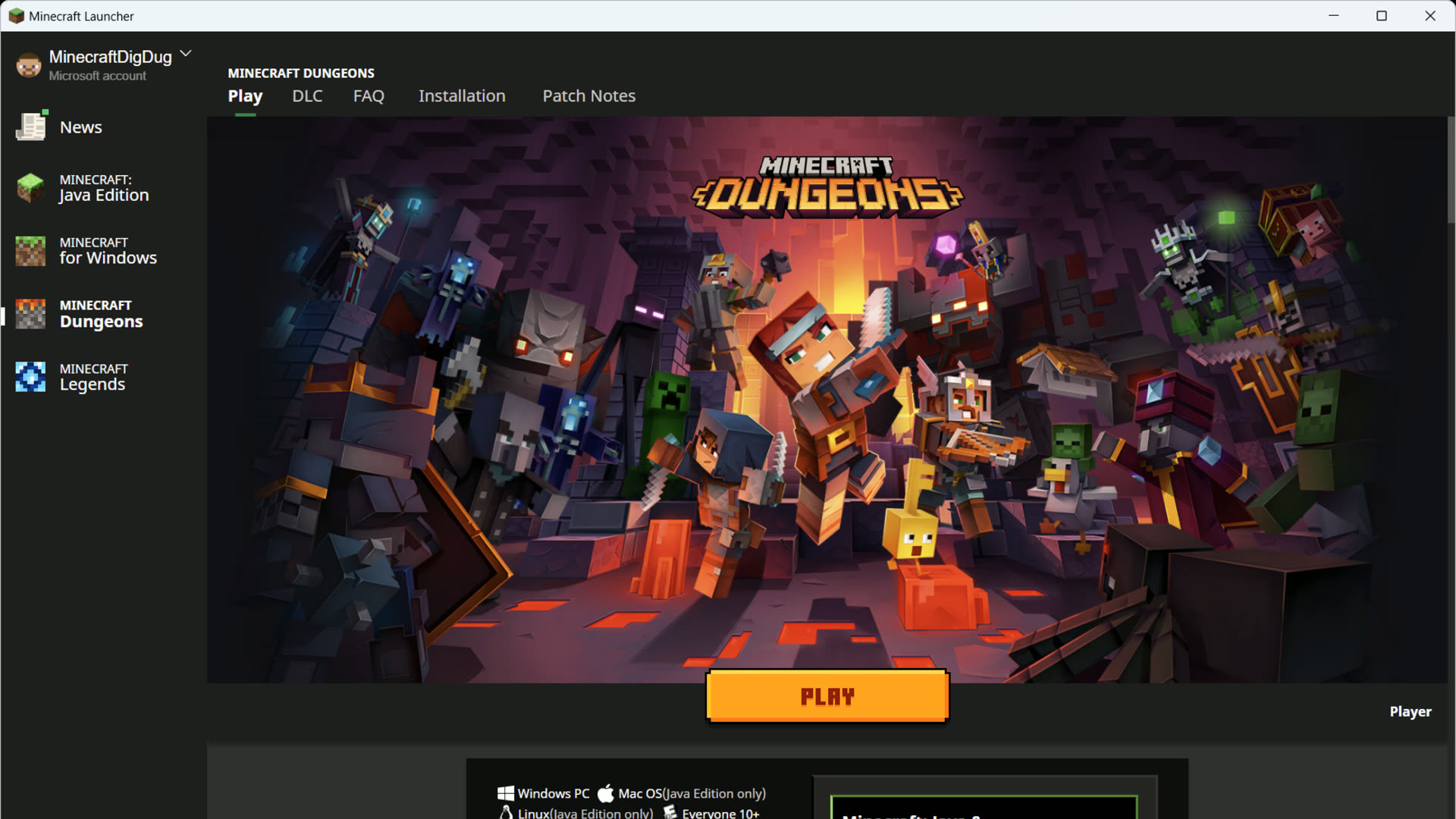
 minecraft.net
 Microsoft Store
 macOS .dmg
 Linux パッケージ
 01
01
ダウンロード
minecraft.net または Microsoft Store からインストーラーを取得 — サードパーティのカタログからは絶対に。
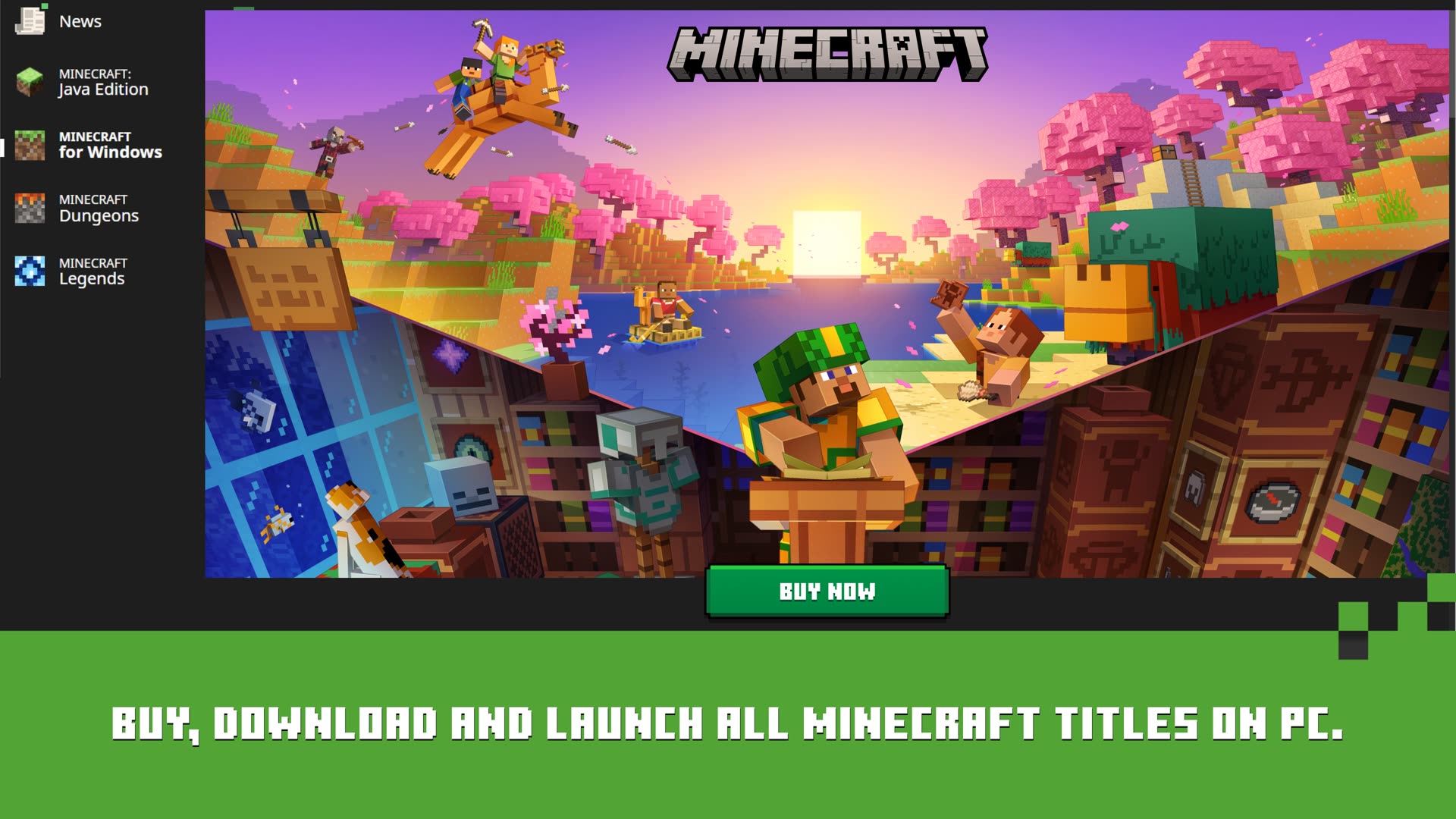
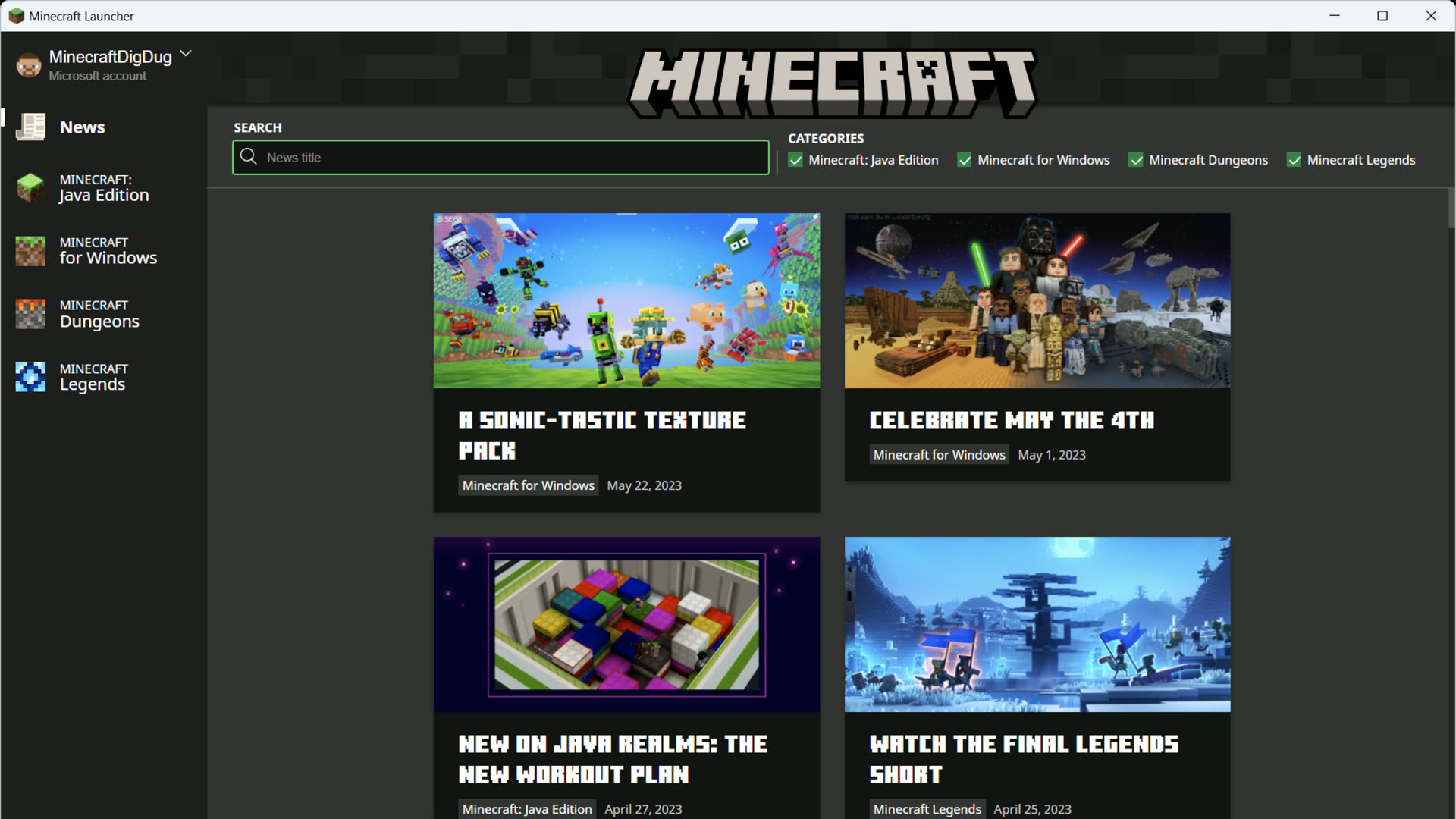
minecraft.net の同じ公式 Mojang アプリ — Windows で Java、Bedrock、Dungeons、Legends を 1 つのウィンドウに。
 Java Edition
 Minecraft for Windows
 Dungeons
 Legends
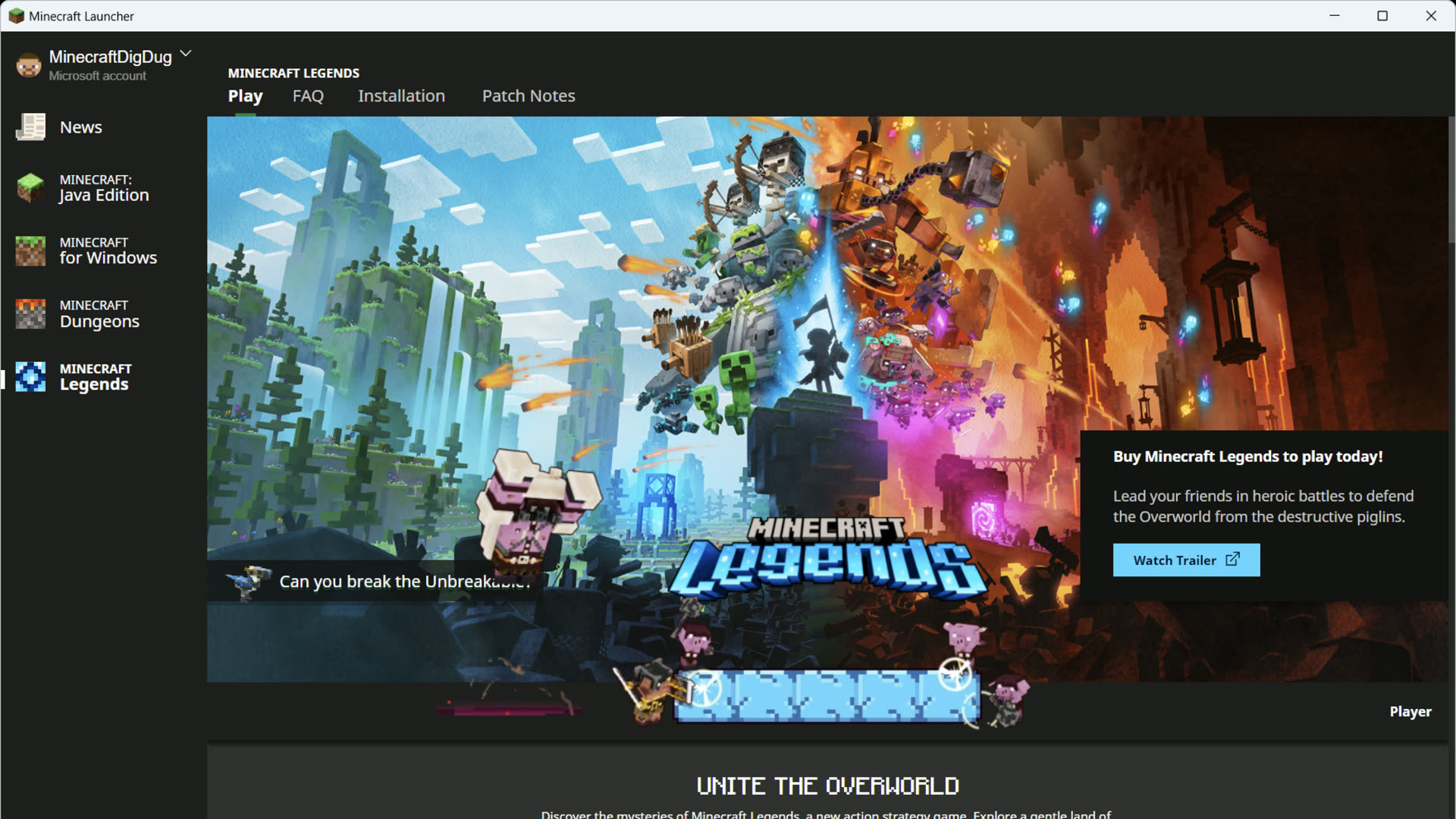
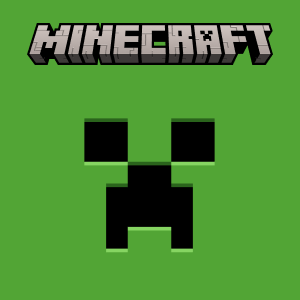 公式 Mojang Launcher · Windows 10 / 11
実際の起動器の経路、エディション選択、修正 — ゲーム内で見るワールド、モブ、アートを軸に構築。
 minecraft.net
Microsoft Store、minecraft.net インストーラー、macOS .dmg、Linux パッケージ — サードパーティミラーは使わないでください。
 初回起動
初回起動
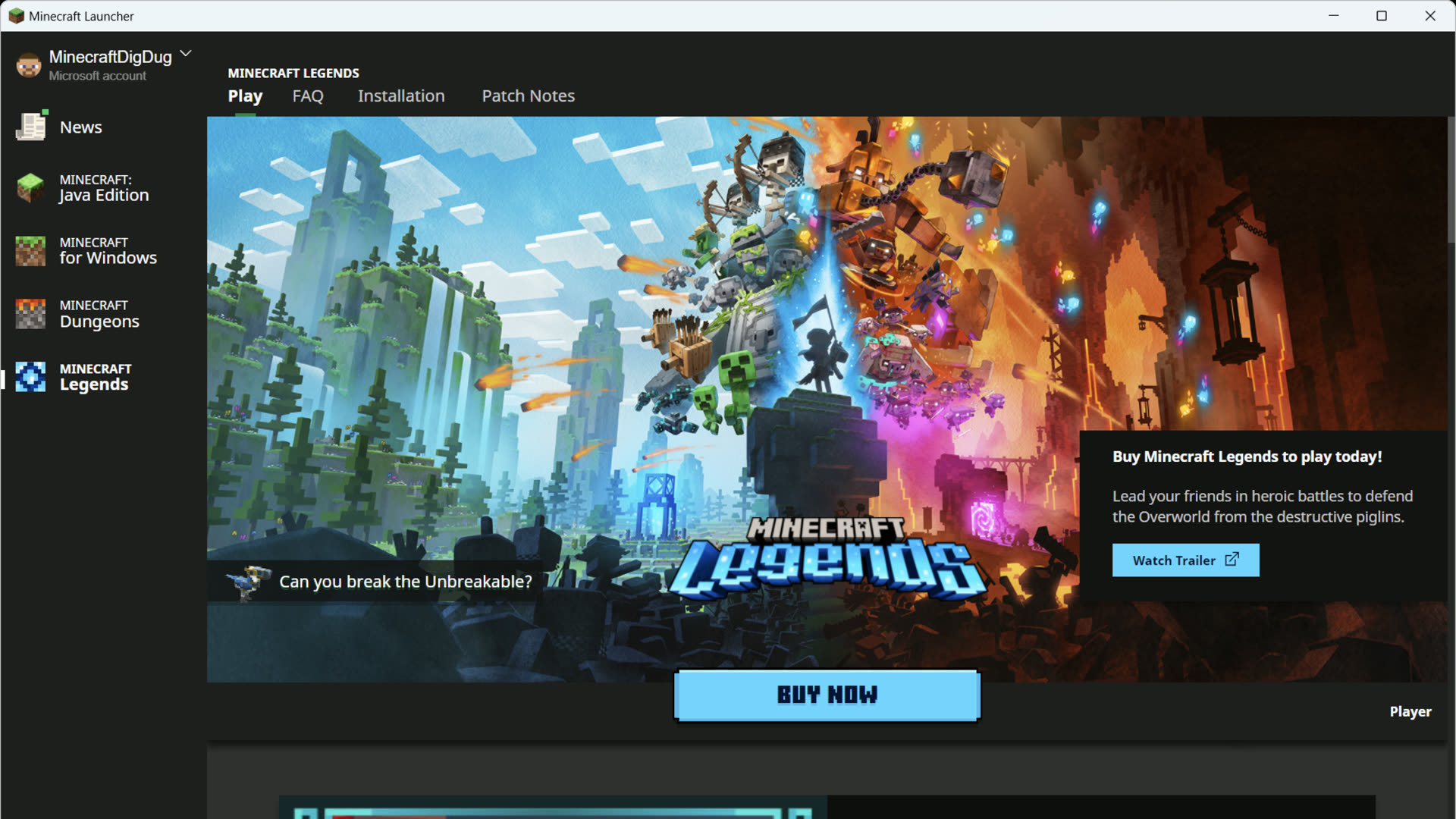
Microsoft でサインインし、エディションをダウンロードし、初めて緑の Play ボタンに到達します。
Java は mod とサーバー、Bedrock はクロスプレイ — 左のレールでエディションを選ぶ前に比較してください。
 クイック Play バー
最近のワールド、Realms、サーバー — メニューを掘らず起動器から直行。
 Fabric · Forge
起動器に Fabric、NeoForge、Forge のプロファイルを追加 — ローダーとバニラのワールドは分けてください。
 修正ガイド
修正ガイド
ダウンロード失敗、Java 不足、サインインループ、クラッシュ — 実際のプレイヤー報告から集めた修正法。
Minecraft Launcher は Mojang の無料 PC ハブです — サインインし、エディションをダウンロードし、緑の Play ボタンを提供します。
01
minecraft.net または Microsoft Store からインストーラーを取得 — サードパーティのカタログからは絶対に。
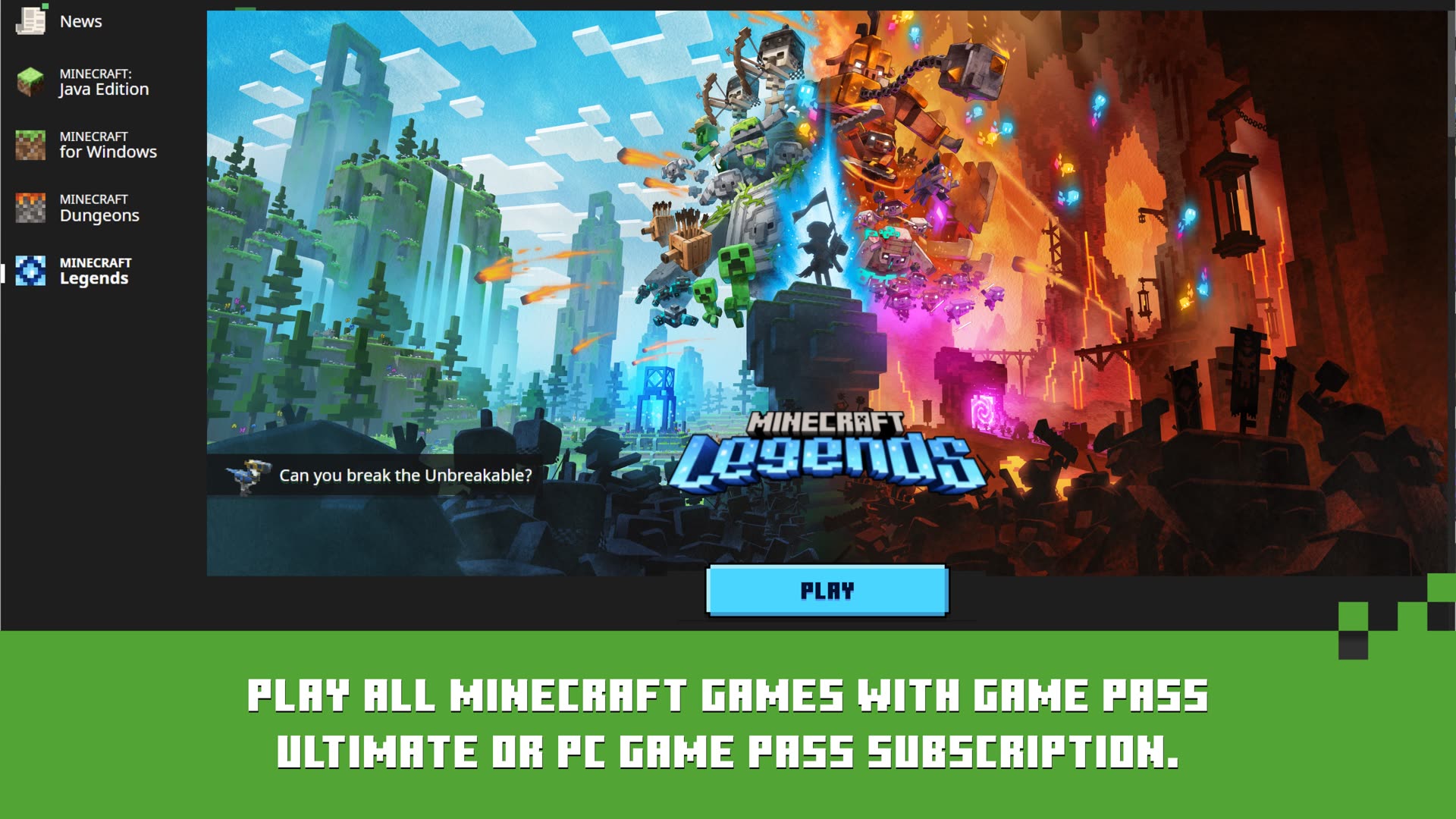 02
02
ゲームを所有する Microsoft アカウントを使用してください。起動器は次回のために保存します。
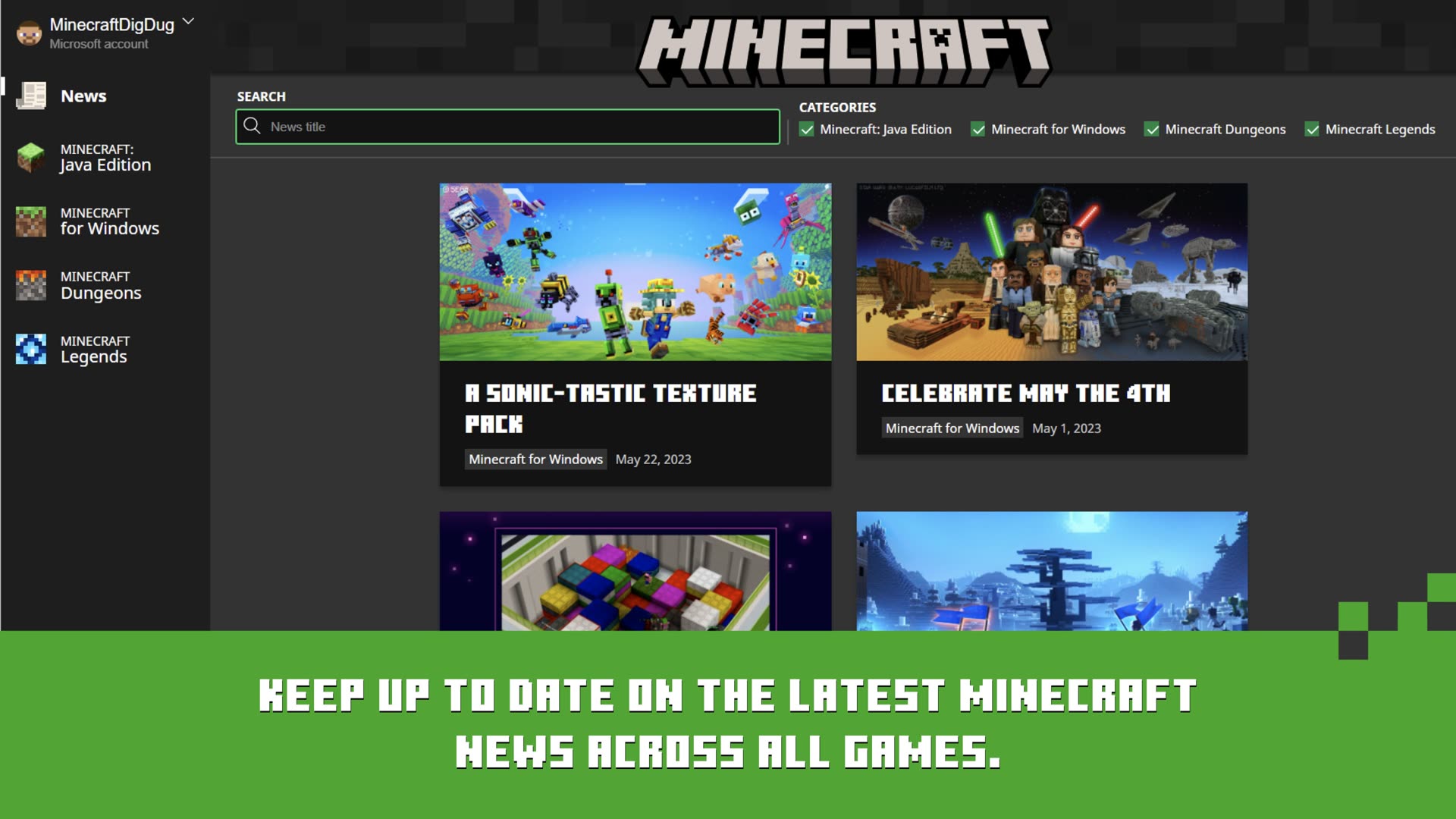 03
03
左側のレールで Java Edition または Bedrock を選びます。Windows では 1 つのアプリで両方使えます。
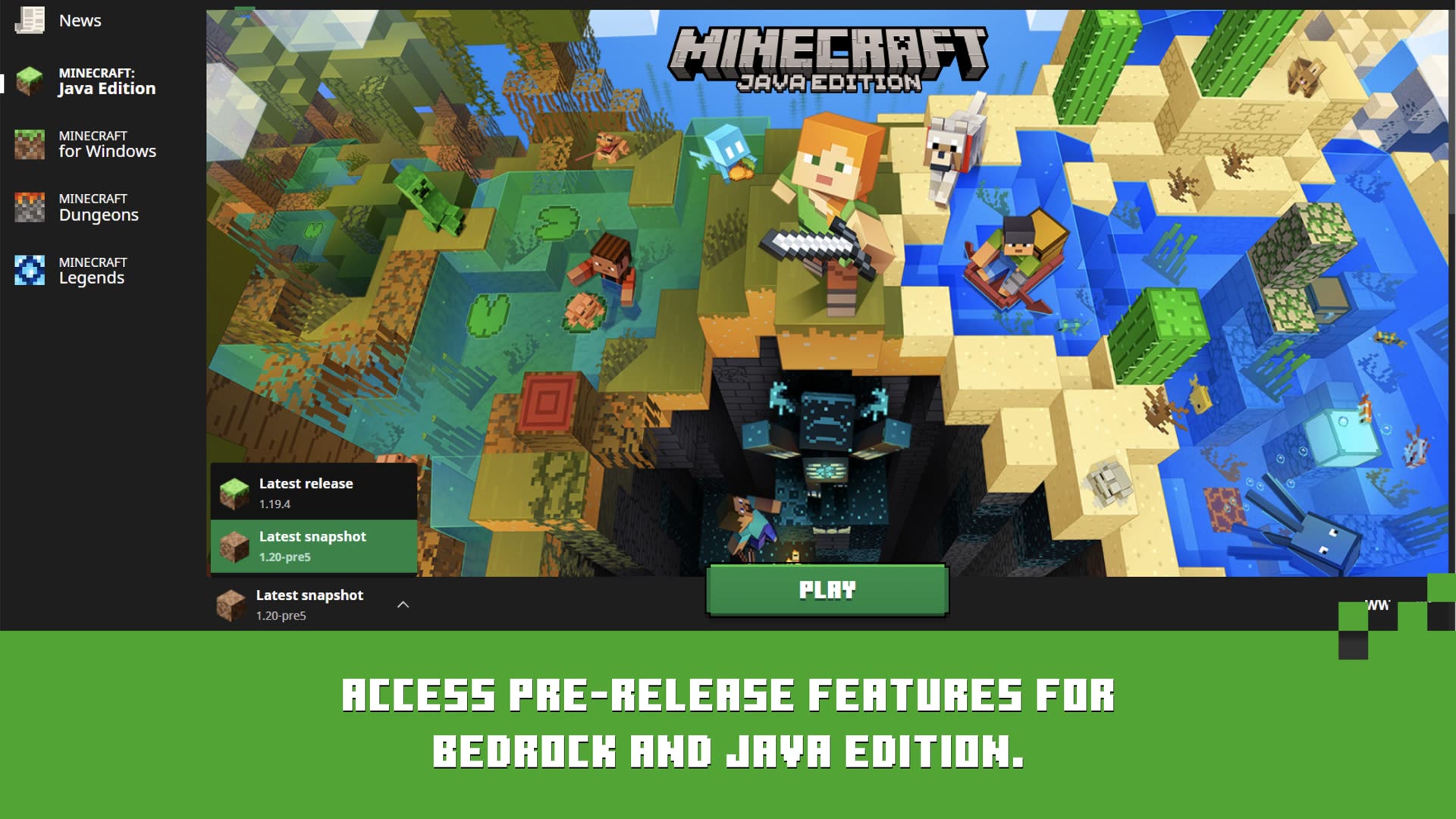 04
04
初回ダウンロードを待ち、ワールド、Realm、サーバーに入ります。
Windows は全エディションに対応。macOS と Linux は同じ公式 Mojang 起動器で Java Edition を実行します。
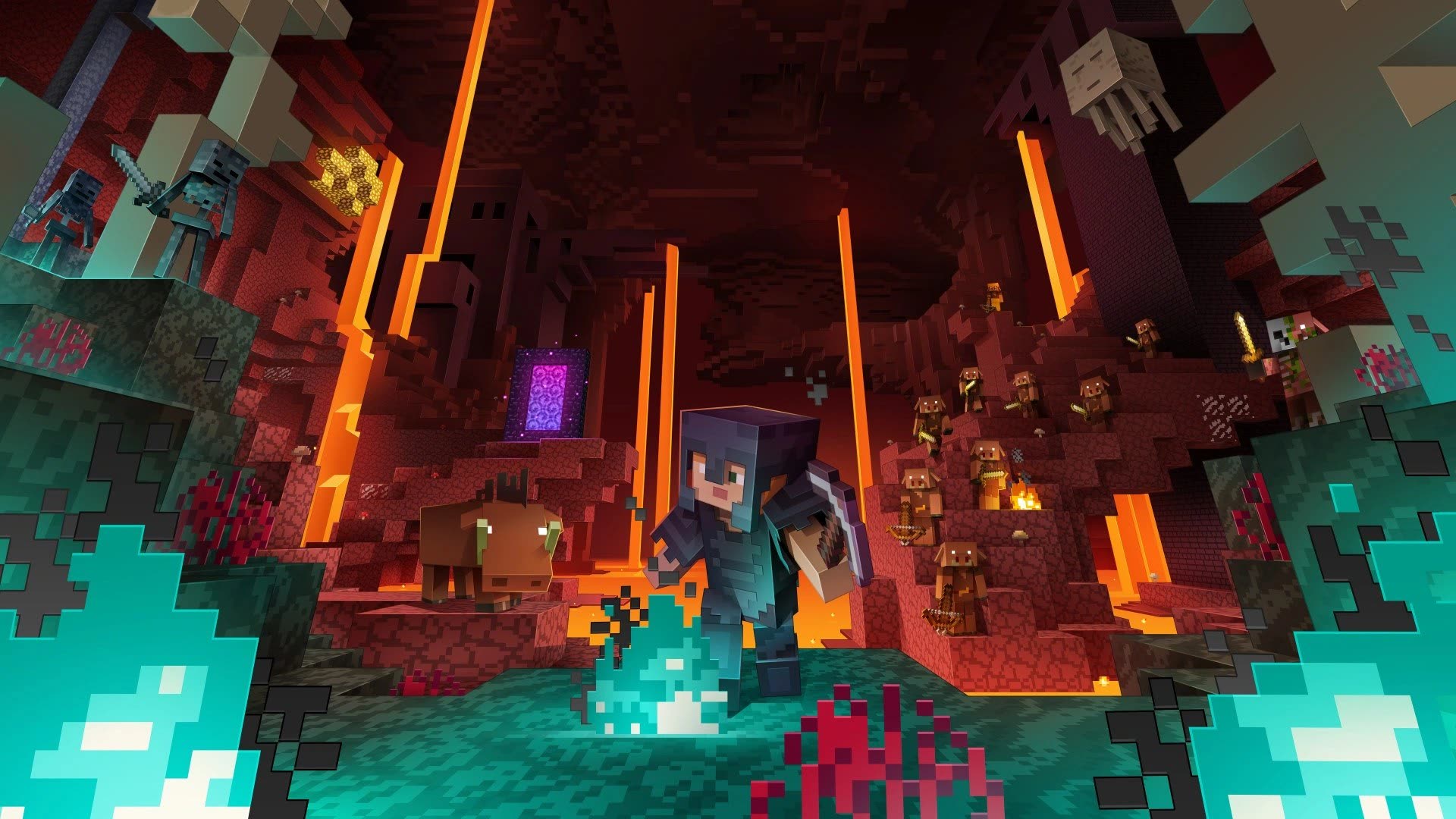
Play を押してオーバーワールド、ネザー、エンドへ — Realms、サーバー、modpack も。
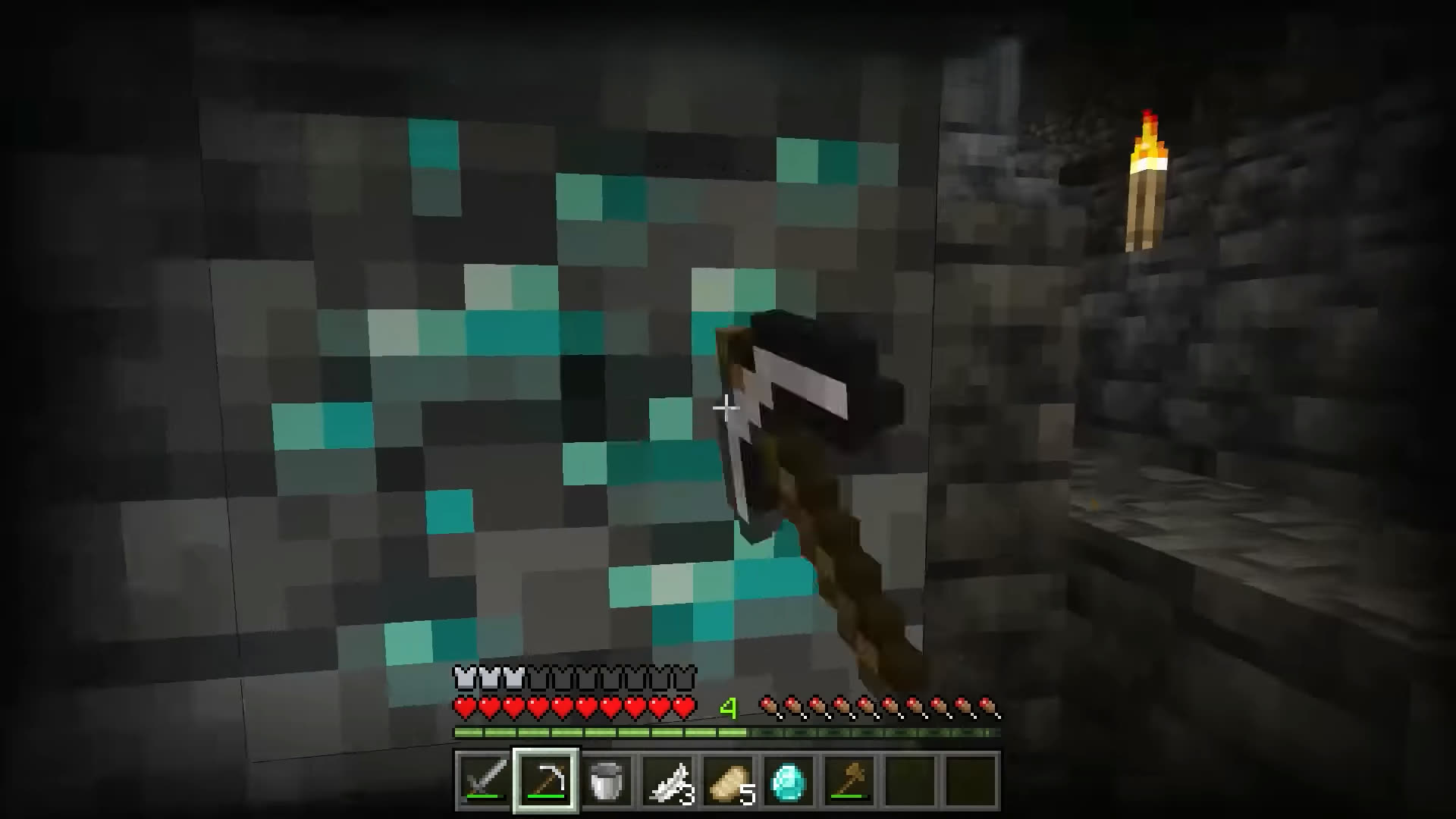 Overworld
サバイバルワールド、クリエイティブの区画、ダイヤモンドを探す洞窟。
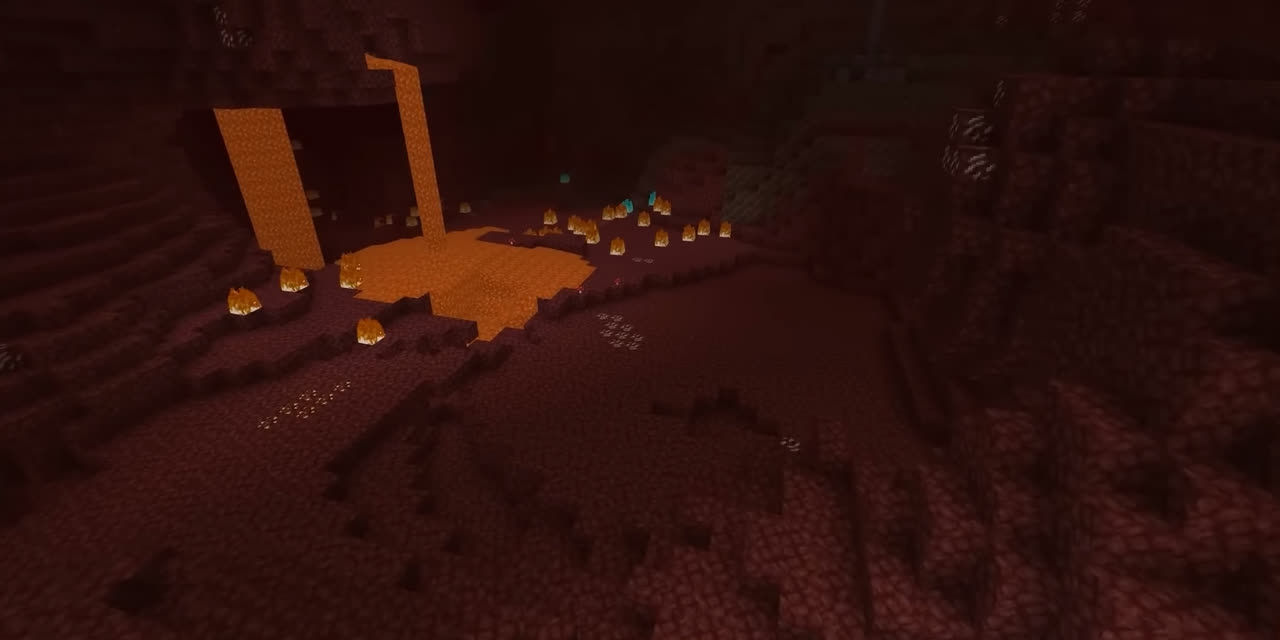 The Nether
ブレイズロッド、古代の残骸、次元をつなぐポータルネットワーク。
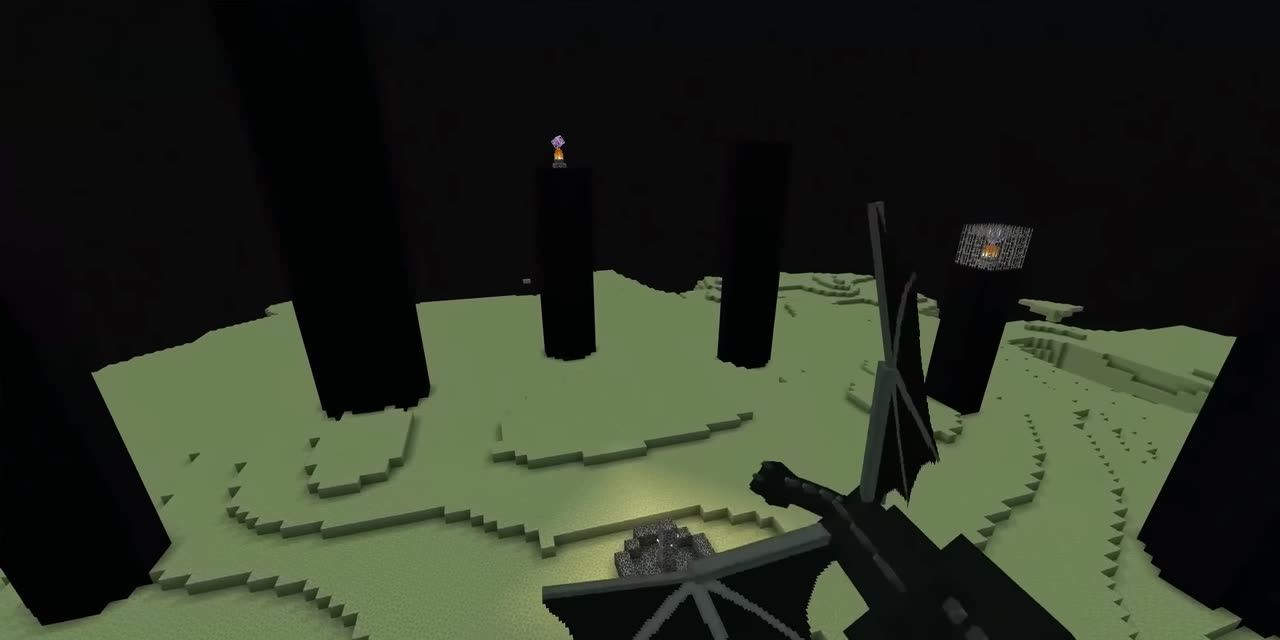 The End
エンドシティ、エリトラ飛行、メインサバイバル編を締めくくる戦い。
Based on public forum threads and Microsoft Q&A — not invented testimonials.
 ダウンロードに失敗
ダウンロードバーが .jar やアセットで止まる — 通常は CDN、ウイルス対策、または壊れたバージョンフォルダーが原因です。
ダウンロードエラーを修正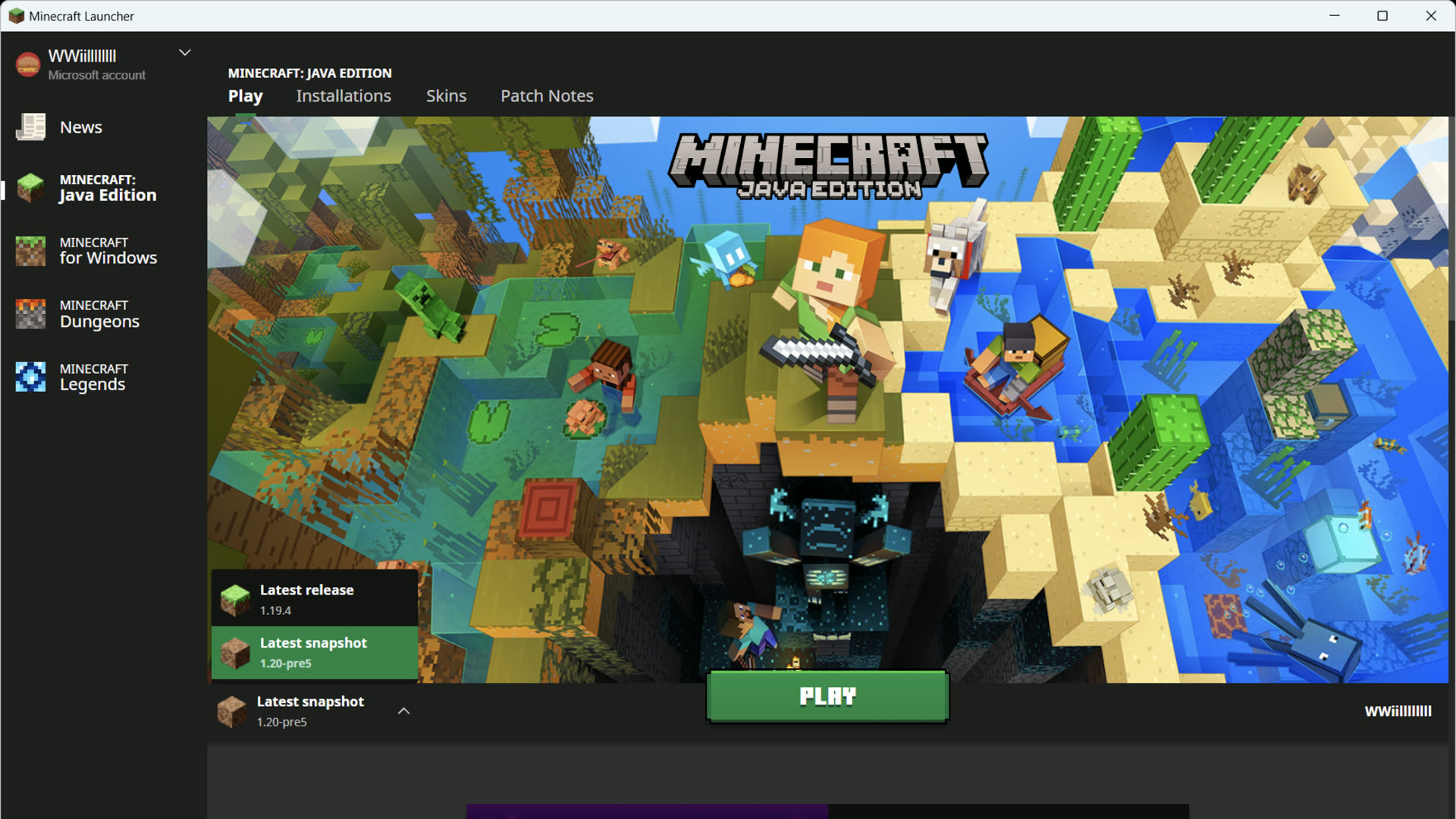 Java ランタイム
起動器は独自の Java を同梱 — このエラーは壊れたインストールまたは誤ったカスタム javaw パスを意味します。
Java ランタイムを修正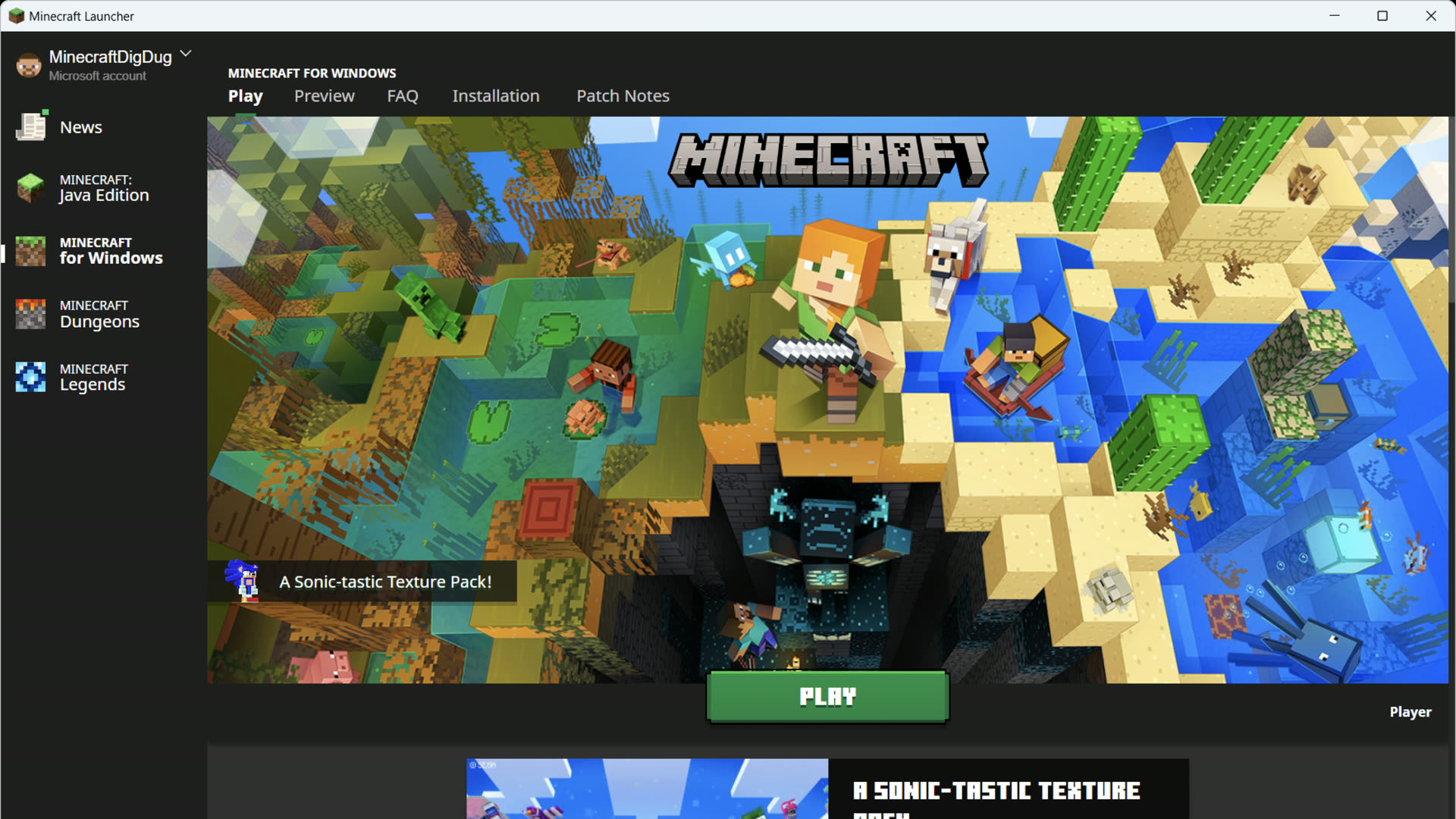 サインイン
サインイン
Store、Xbox アプリ、Gaming Services は 1 つの Microsoft アカウントを共有する必要があります。
サインインエラーを修正 プレイを押す前に
Play を押す前にプレイヤーがよく聞く 5 つの質問。
 Windows 10 / 11