
起動器をインストールし、ゲームの取得は起動器に任せます。
「Minecraft をインストールしたが何も起きない」という報告の多くは、起動器のインストール完了と、まだダウンロードされていないエディションです。サインインと最初の Play クリックが本当のインストールです。
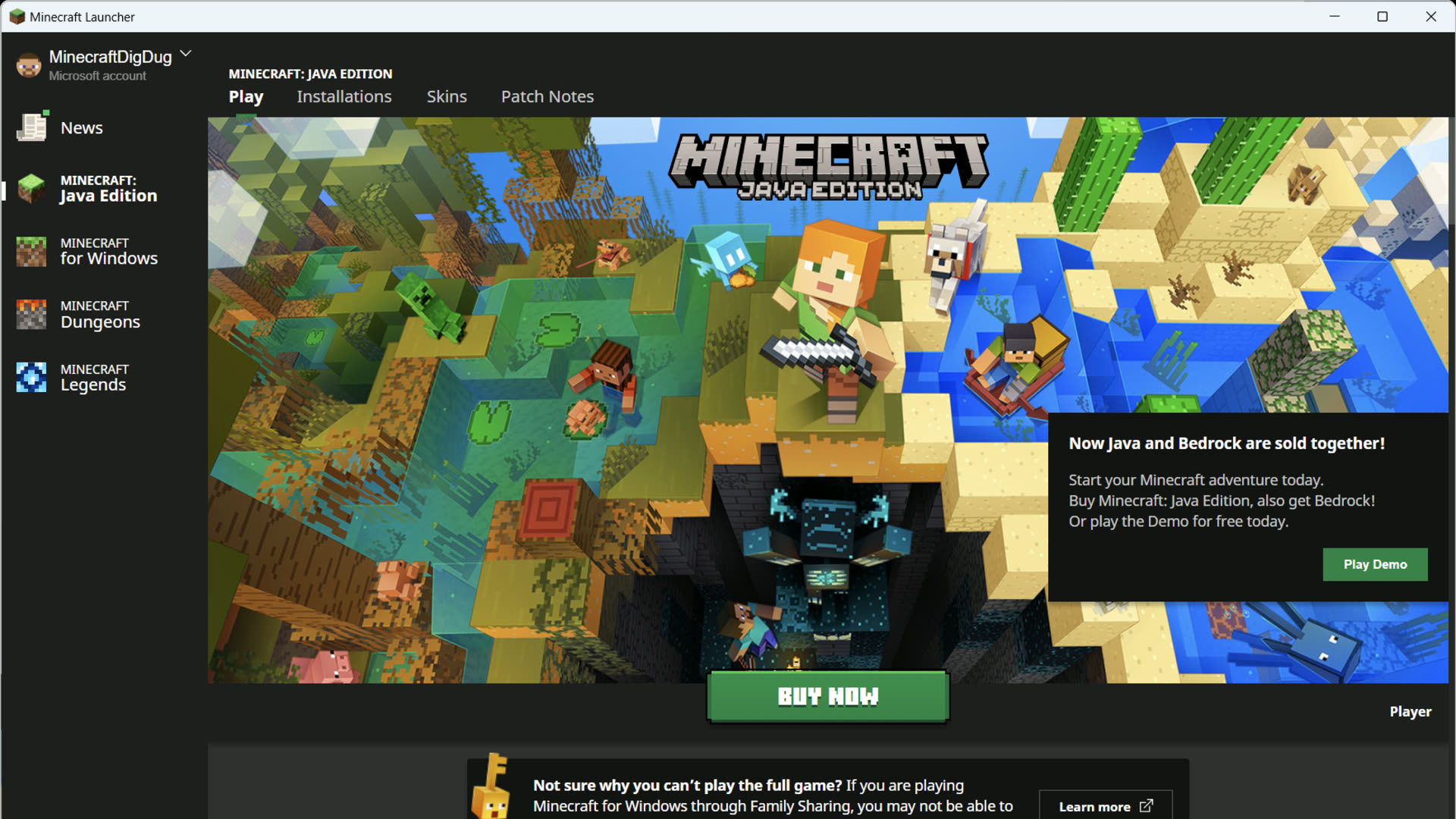
公式バイナリを入手
使用 ダウンロードマップ。Discord のリンクからリネームされた .exe は実行しないでください。
Microsoft でサインイン
最初の画面は Xbox / Microsoft ログインです。必要ならアカウントを作成してください。Mojang のパスワード欄はもうありません。
左レールでゲームを選択
Java Edition、Bedrock Edition、Dungeons、または Legends。macOS と Linux では、Bedrock はこのデバイスではプレイできないと表示されます。
プレイを押して待つ
初回の Java Edition 起動ではゲーム、アセット、バンドルされた Java ランタイムがダウンロードされます。数 MB 付近での長い停止はよくあります。ハード失敗は異常です — 参照 ダウンロード失敗.
古い統合起動器がまだ残っている場合
旧 Minecraft Unified Launcher のアンインストールに関する Mojang のヘルプ記事は Windows 10 以降向けです。設定 → アプリでは、旧エントリの名前の下に Mojang と表示されます。新しい Store 起動器は別パッケージです。どちらがまだ起動するか確認してから重複をアンインストールしてください。mod フォルダーのコピーが必要な場合があります。Wiki は起動器間で launcher mod が常に移植可能ではないと警告しています。
デモ、所持、または Game Pass
If the account does not own Java Edition, Play becomes a purchase button. Bedrock on Windows can offer a demo via Microsoft Store. Game Pass entitlements sometimes take a few minutes to appear 後 sign-in. Signing out of Store and Xbox, then back into both with the same account, is the fix Microsoft Q&A repeats — not a second launcher install.
ファイルの保存場所
Java Edition の作業ディレクトリのデフォルトは %appdata%\.minecraft Windows では、 ~/Library/Application Support/minecraft macOS では、および ~/.minecraft Linux 上。このフォルダーにはワールド、パック、ログ、ローダー mod が含まれます。起動器を「修復」するために削除すると、セーブも削除されます。 別のゲームディレクトリを使用 代わりに Mod パック用。