
Профили установки — способ не дать модпакам испортить ванильные миры.
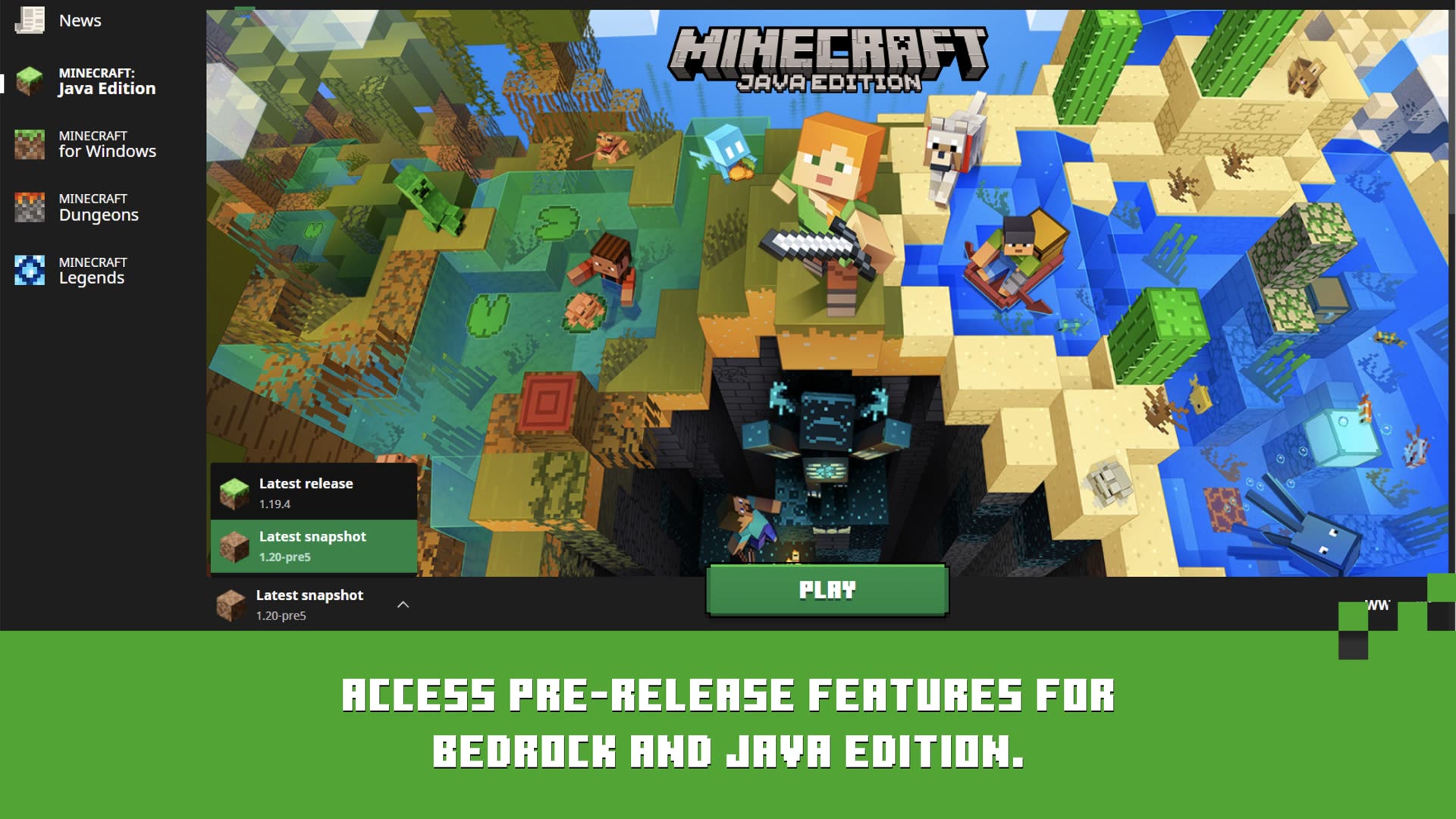
На вкладке Java Edition Установки — список профилей. Каждая строка может закрепить версию, папку, разрешение и аргументы JVM. Latest release и Latest snapshot — специальные строки, которые не должны перезаписываться.
Создайте профиль, который не испортит выживание
- Откройте Minecraft Launcher → Java Edition → Установки.
- Включите Releases. Включайте Snapshots только если вы готовы к сломанным мирам.
- Новая установка → назовите её (например,
vanilla-1.21илиfabric-1.21.4). - Просмотрите новый игровой папки. Не направляйте модпак на стандартную
.minecraftесли в этой папке уже есть мир, который вам важен. - Сохраните, выберите строку, запустите Play один раз для создания папок.
Исторические версии до Release 1.0 скрыты, пока не включите Настройки → show historical версии. Mojang и Wiki предупреждают: старые версии могут повредить современные сохранения. Отдельная папка, бэкапы, никаких экспериментов на основном мире.
Помощник по heap RAM
Heap — память, которую вы выделяете JVM, а не наклейка RAM на ноутбуке. Рекомендуемый ПК Mojang 2026 всё ещё по умолчанию выделяет игре около 4 ГБ. Этот помощник намеренно остаётся консервативным.
Вставьте heap как аргументы JVM в установке, например -Xms2G -Xmx4G. Оставьте исполняемый файл Java на встроенной среде выполнения, если нет задокументированной причины не делать этого. Сломанные пользовательские пути — одна из главных причин вылетов.